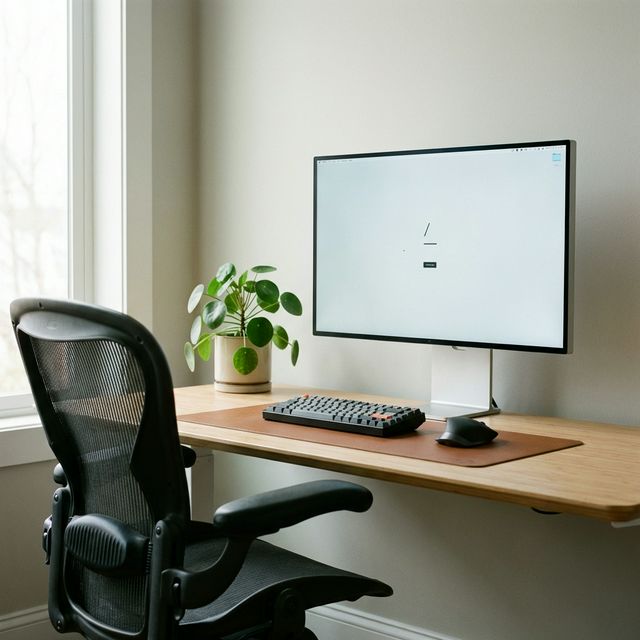
テレワークをノートPCの画面だけで続けていませんか?
13〜14インチのノートPC画面で1日8時間作業するのは、正直なところ体にも目にもかなりの負担です。文字が小さくて目を細め、複数のウィンドウを何度も切り替え、首は前のめりになり、肩は凝り固まる。テレワーク2年目以降に「なんだか体が辛い」と感じ始めた方は多いのではないでしょうか。
外部モニターを1台追加するだけで、テレワークの体験は劇的に変わります。
27インチの4Kモニターがあれば、ノートPCの約4倍の解像度で文字がくっきり見え、画面の広さは約3倍に。ExcelとWordを横に並べて表示でき、Zoom会議の画面を大きく映しながらメモを取ることも余裕です。
4Kモニター選びの3つのポイント
1. サイズは27インチがベストバランス
テレワーク用モニターのサイズは、27インチが最も汎用性が高いと言われています。
- 24インチ — デスクは省スペースだが、4K解像度ではUIが小さすぎる
- 27インチ — 4K解像度でちょうどよい文字サイズ。60cm程度の視聴距離に最適
- 32インチ以上 — 広大な作業領域だが、奥行きのあるデスクが必要
2. 目に優しい機能は「おまけ」ではなく「必須」
1日8時間モニターを見続けるテレワーカーにとって、目への負担軽減は生産性に直結します。
- フリッカーフリー — 画面のちらつきを抑え、目の疲れを軽減
- ブルーライト軽減 — 目への刺激を減らし、睡眠の質にも好影響
- ノングレア(非光沢) — 照明や窓の映り込みを防止
3. USB-C接続対応がテレワークを変える
USB-C(DisplayPort Alt Mode)対応のモニターなら、ノートPCとケーブル1本で映像出力と充電を同時に行えます。デスク上のケーブルが減り、毎朝の準備がケーブル1本を繋ぐだけで完了。この小さな効率化が毎日積み重なると、大きな差になります。
2026年おすすめ27インチ4Kモニター5選
1位: Dell UltraSharp U2725QE — プロフェッショナルが選ぶ最高峰
メーカー: Dell
価格: 約70,000円
パネル: 27インチ IPS Black
解像度: 3840 × 2160
接続: USB-C(90W PD)/ HDMI / DisplayPort
スタンド: 高さ・チルト・スイベル・ピボット対応
Dellのプロフェッショナルモニターラインの最上位。IPS Blackパネルは通常のIPSに比べてコントラスト比が約2倍で、黒の表現力が段違いです。テキストの視認性が高く、長時間のドキュメント作業でも目が疲れにくいパネルです。
「ComfortView Plus」は、色精度を損なわずにブルーライトを軽減する独自技術。従来のブルーライトカットモードにありがちな黄ばみがなく、正確な色表示を維持したままで目への負担を減らせます。
USB-C 90W PD給電で、MacBook Pro 14インチの充電にもモニターのケーブル1本で対応。HDMI、DisplayPort、USB-Aポートも搭載しており、ドッキングステーション的な使い方も可能です。
おすすめポイント:
- IPS Blackパネルで高コントラスト&目に優しい
- ComfortView Plusで色精度を維持したブルーライト軽減
- USB-C 90W PDでMacBook Proもケーブル1本
気になる点:
- 価格が70,000円と高め
- デザインがやや業務用感がある
2位: LG 27UP850N-W — クリエイター品質を手頃な価格で
メーカー: LG
価格: 約50,000円
パネル: 27インチ IPS(Nano IPS)
解像度: 3840 × 2160
接続: USB-C(96W PD)/ HDMI × 2 / DisplayPort
スタンド: 高さ・チルト・ピボット対応
LGのNano IPSテクノロジーを採用した高色域モニター。DCI-P3 98%カバーで、写真や動画の色を正確に表示できます。テレワークでデザイン関連の業務がある方には特におすすめです。
96WのUSB-C PD給電はDell U2725QEを上回り、MacBook Pro 16インチの充電にも対応可能。HDMI × 2ポートを搭載しているため、PCとゲーム機を同時に接続して切り替えて使うこともできます。
「フリッカーフリー」と「ブルーライト低減モード」を搭載。長時間作業でも目の疲れを抑えます。
おすすめポイント:
- Nano IPSで広色域DCI-P3 98%カバー
- 96W USB-C PD給電でMacBook Pro 16も充電可能
- HDMI × 2で複数デバイスを接続可能
気になる点:
- スピーカーの音質はやや物足りない
- スタンドのスイベル(左右回転)に非対応
3位: JAPANNEXT JN-IPS273UHDRC65W — 日本メーカーのコスパモンスター
メーカー: JAPANNEXT
価格: 約35,000円
パネル: 27インチ IPS
解像度: 3840 × 2160
接続: USB-C(65W PD)/ HDMI × 2 / DisplayPort
スタンド: 高さ・チルト・ピボット対応
「高品質なのに手頃な価格」で注目を集める日本のモニターメーカーJAPANNEXTの4Kモデル。35,000円という価格で、フリッカーフリー、ブルーライト軽減、USB-C 65W PD給電まで搭載しているコストパフォーマンスの高さが最大の魅力です。
KVM機能搭載で、1つのキーボードとマウスで2台のPCを切り替えて操作できます。テレワーク用のPCとプライベートのPCを1台のモニターで共用したい方にぴったりの機能です。
HDMI × 2 + DisplayPortの3入力で、接続の自由度も高い設計になっています。
おすすめポイント:
- 35,000円で4K + USB-C PD + KVM搭載のコスパ
- フリッカーフリー&ブルーライト軽減で目に優しい
- KVM機能で2台のPCを1セットのキーボード・マウスで操作
気になる点:
- USB-C PD給電が65Wで、高出力ノートPCには不足
- ブランド認知度がDellやLGに比べると低い
4位: BenQ GW2790QT — 「目の健康」に本気のモニター
メーカー: BenQ
価格: 約40,000円
パネル: 27インチ IPS
解像度: 2560 × 1440(WQHD)
接続: USB-C(65W PD)/ HDMI / DisplayPort
スタンド: 高さ・チルト・スイベル・ピボット対応
※こちらはWQHD(2K)モデルですが、「目に優しいテレワーク用モニター」として太鼓判を押せる1台なのでご紹介します。
BenQが長年研究してきたアイケア技術のすべてが詰まったモデル。独自の「B.I. Gen2(Brightness Intelligence Gen2)」センサーが環境光を常時検知し、画面の明るさと色温度を自動調整します。明るいオフィスでも薄暗い部屋でも、常に目にちょうどいい表示が保たれます。
ePaper Modeは、電子書籍リーダーのような低コントラスト表示に切り替える機能。長時間のドキュメント閲覧を、紙に近い表示で行えます。テレワークで文書作成や校正作業が多い方に最適です。
ノイズキャンセリングマイクとスピーカーを内蔵しており、ウェブカメラだけ用意すればZoom会議にも対応可能です。
おすすめポイント:
- B.I. Gen2で環境光に応じた自動明るさ調整
- ePaper Modeで目に優しい文書作業
- マイク内蔵でZoom会議にもそのまま対応
気になる点:
- 解像度がWQHD(4Kではない)
- 4Kに比べると文字の精細さは一段下がる
5位: MSI PRO MP273UP E6 — 4万円以下で買える4K入門機
メーカー: MSI
価格: 約38,000円
パネル: 27インチ IPS
解像度: 3840 × 2160
接続: HDMI × 2 / DisplayPort / USB-C(15W)
スタンド: 高さ・チルト・スイベル・ピボット対応
台湾のPC・ゲーミング機器メーカーMSIの4Kビジネスモニター。38,000円で4K IPS + 充実したスタンド機能という、コストパフォーマンス重視の選択肢です。
アンチフリッカーとブルーライトカット機能を搭載し、ノングレアパネルで反射も抑えます。スタンドは高さ・チルト・スイベル・ピボットの4軸調整に対応しており、5万円以上のモデルと遜色ない調整性を実現。
USB-Cポートは搭載していますが15Wの給電のみで、映像出力には非対応。HDMI × 2 + DisplayPortでの接続が前提です。高性能なスタンドと基本機能を4万円以下で求める方におすすめです。
おすすめポイント:
- 38,000円で4K IPS + 4軸調整スタンド
- アンチフリッカー&ブルーライトカットで目に配慮
- HDMI × 2で2台のデバイスを接続可能
気になる点:
- USB-Cでの映像出力に非対応
- スピーカーは非搭載
おすすめ4Kモニター比較表
| 商品名 | メーカー | 価格 | 解像度 | USB-C PD | スタンド調整 |
|---|---|---|---|---|---|
| Dell U2725QE | Dell | 約70,000円 | 4K | 90W | 4軸 |
| LG 27UP850N-W | LG | 約50,000円 | 4K | 96W | 3軸 |
| JAPANNEXT JN-IPS273 | JAPANNEXT | 約35,000円 | 4K | 65W | 3軸 |
| BenQ GW2790QT | BenQ | 約40,000円 | WQHD | 65W | 4軸 |
| MSI PRO MP273UP | MSI | 約38,000円 | 4K | 15W | 4軸 |
よくある質問(FAQ)
Q: 27インチ4Kだと文字が小さすぎない?
A: WindowsやmacOSのスケーリング機能を使えば、文字サイズを自分好みに調整できます。一般的には150%(Windows)や「スペースを拡大」(macOS)の設定で、文字の大きさは通常のフルHDとほぼ同じになりつつ、写真やグラフは4K解像度の精細さで表示されます。
Q: フルHDモニターから4Kに変えたら、本当に違いを感じる?
A: テキストの読みやすさが圧倒的に変わります。 フルHDではドットが見えてしまう文字が、4Kではまるで紙に印刷されたかのように滑らかに表示されます。特にExcelのセルや小さなフォントを多用する方は、目の疲れの減少を実感できるはずです。
Q: ゲームにも使える?
A: テレワーク向けの4Kモニターは60Hzが主流のため、競技系ゲームには不向きです。ただし、RPGやシミュレーションゲームなど、フレームレートよりも映像の美しさを重視するゲームなら4K 60Hzでも十分楽しめます。
まとめ:外部モニターはテレワーカーの「最高の投資」
外部モニターは、テレワークにおけるもっともコスパの高い設備投資です。
大画面で目の負担が減り、広い作業領域で効率が上がり、正しい姿勢で肩こりが改善する。3〜7万円の投資で、毎日8時間の快適さが向上するのですから、ノートPCの買い替え以上に体感できる変化があるはずです。
予算別のおすすめ:
- 3万円台でコスパ重視: JAPANNEXT JN-IPS273UHDRC65W
- 5万円で高品質: LG 27UP850N-W
- 妥協なしの最高峰: Dell UltraSharp U2725QE

コメント